access 住所録 ラベル ソフト
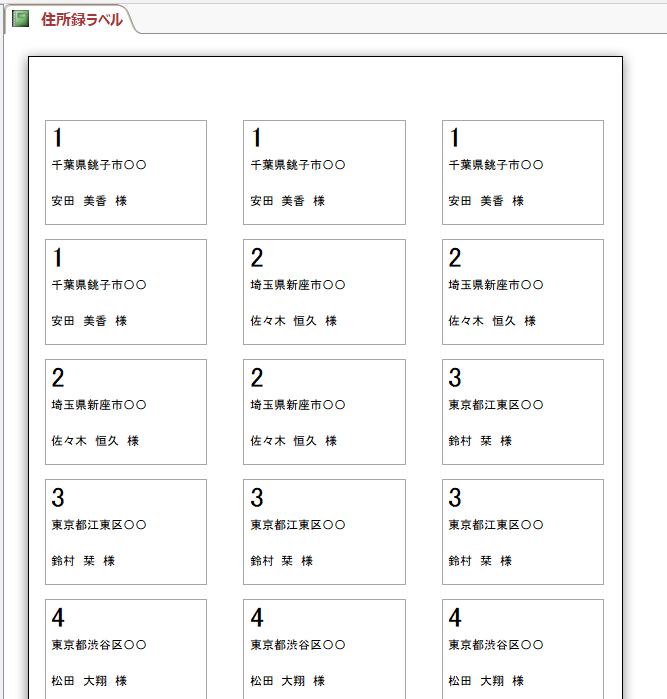
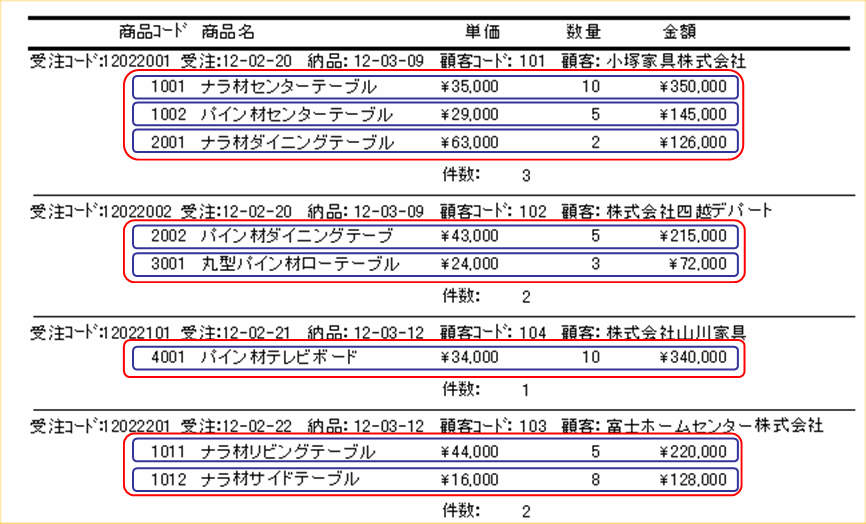
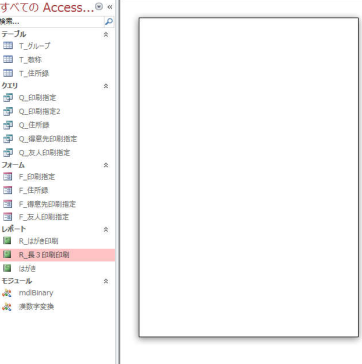
ラベルを指定した枚数ずつ印刷する もう一度学ぶms access
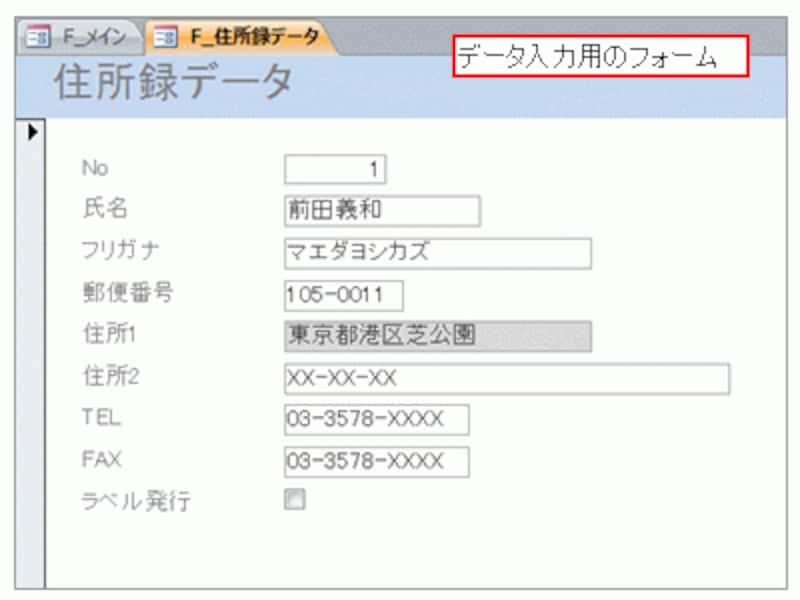
アクセスでデータ入力フォームを作成しよう ふうふのしあわせ講座

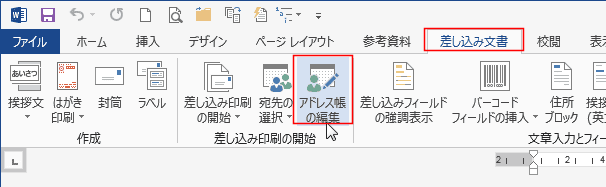
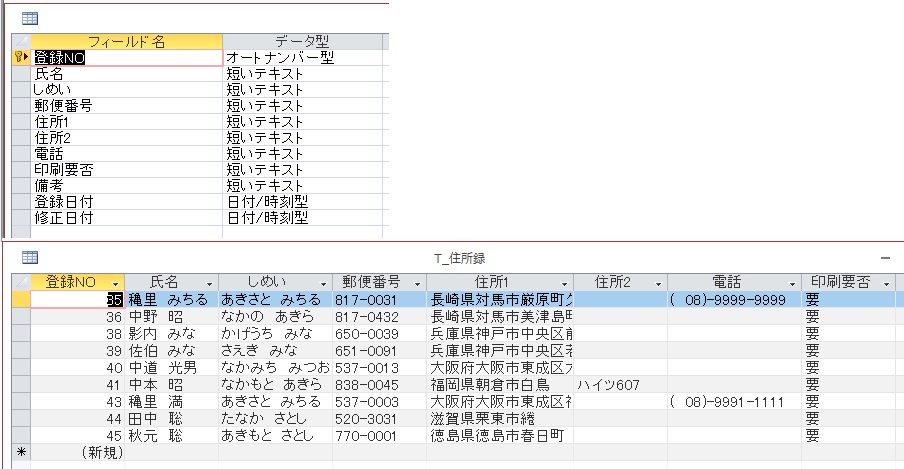
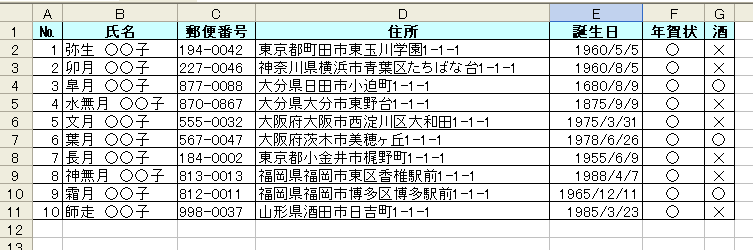
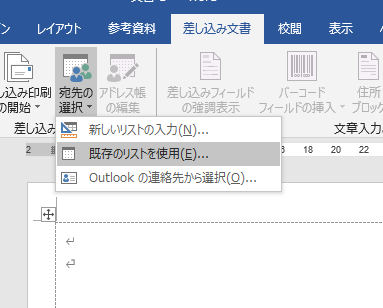
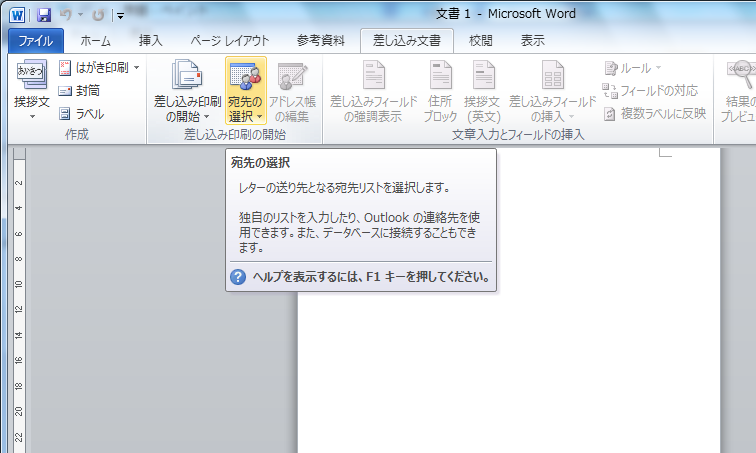
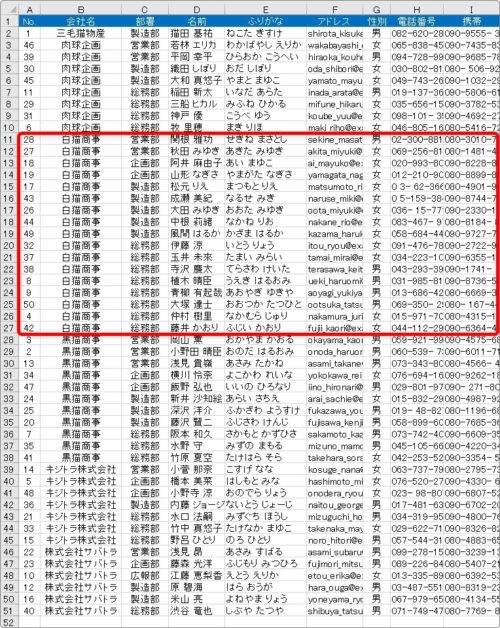
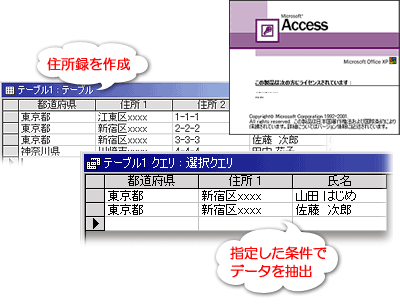
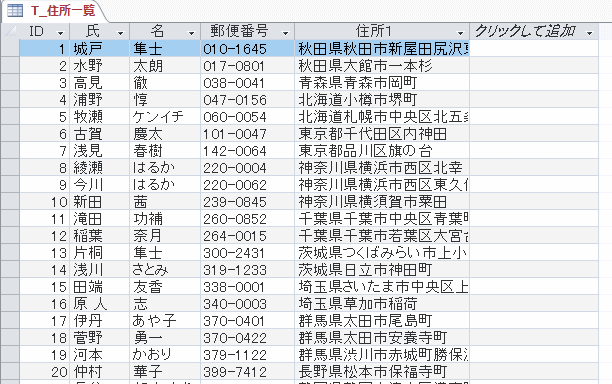
差し込み印刷のための住所録の作り方 wordで年賀状 封筒 ラベル印刷に使える どこでもパソコン教室 四日市
accessで作る住所録8 ラベル印刷のvbaコード 税理士が教えるaccessとexcelで経理会計の仕事を効率的にする方法
accessで作る住所録8 ラベル印刷のvbaコード 税理士が教えるaccessとexcelで経理会計の仕事を効率的にする方法
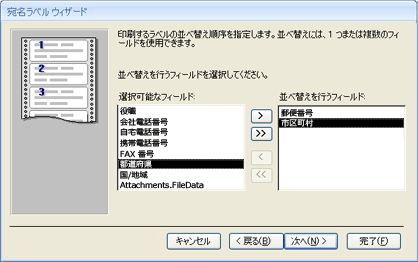
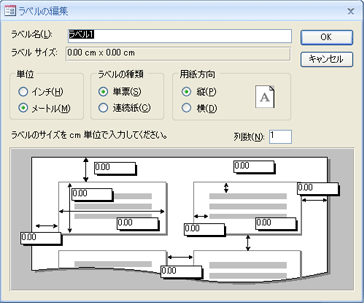
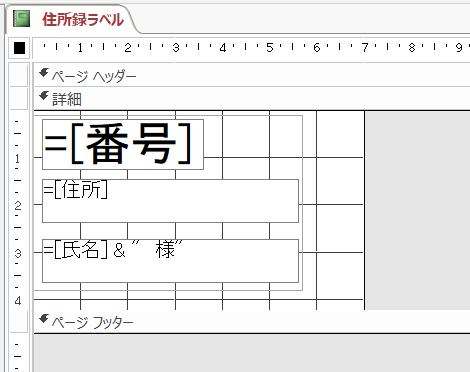
印刷用ラベルを作成する access
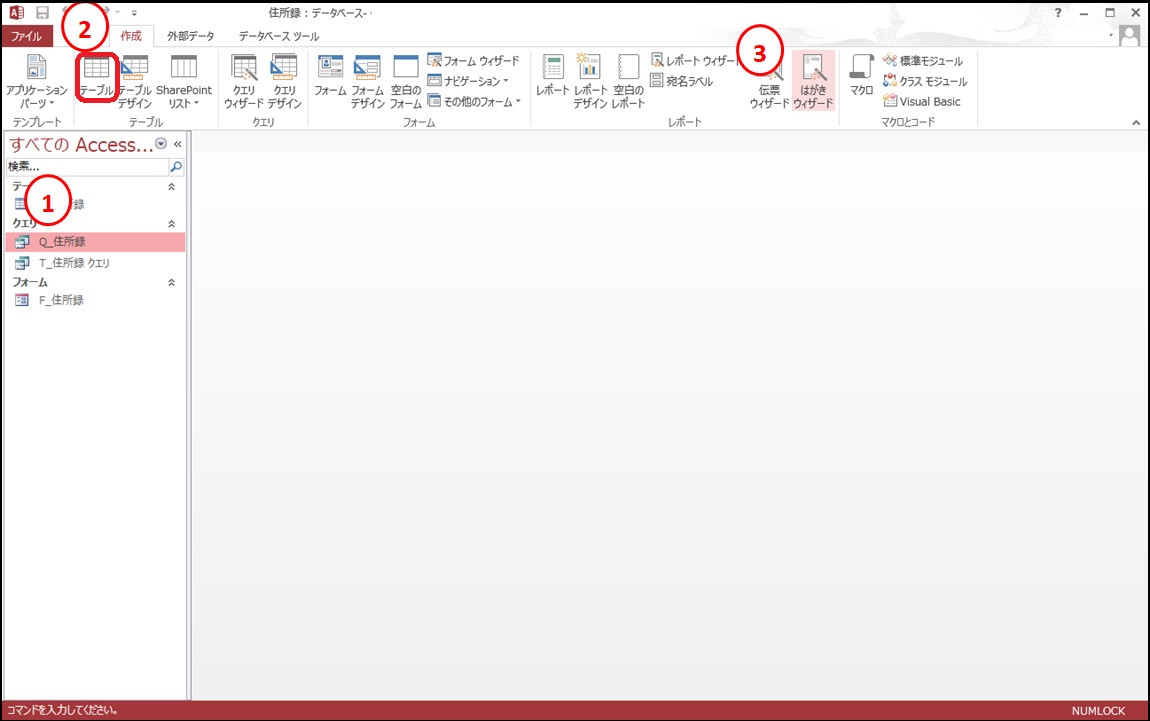
access のレポートでラベルを作成しよう ふうふのしあわせ講座
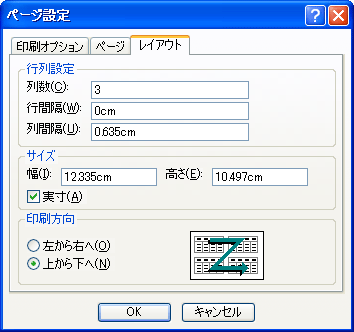
accessで作る住所録6 ラベル印刷 税理士が教えるaccessとexcelで経理会計の仕事を効率的にする方法
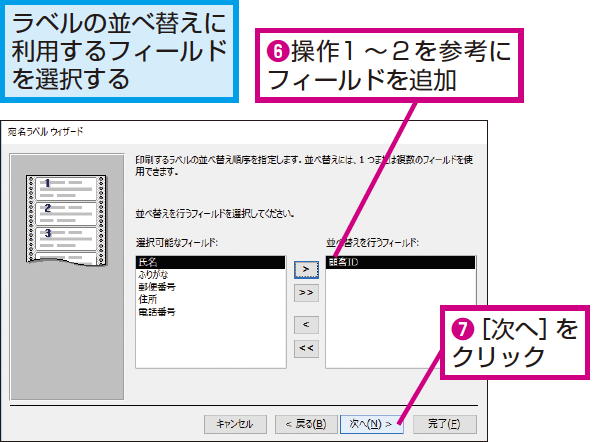
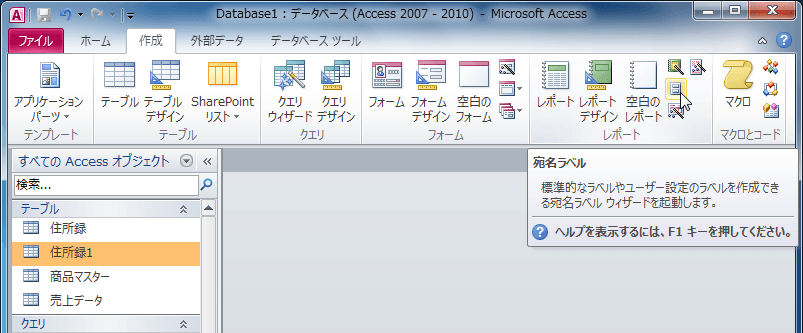
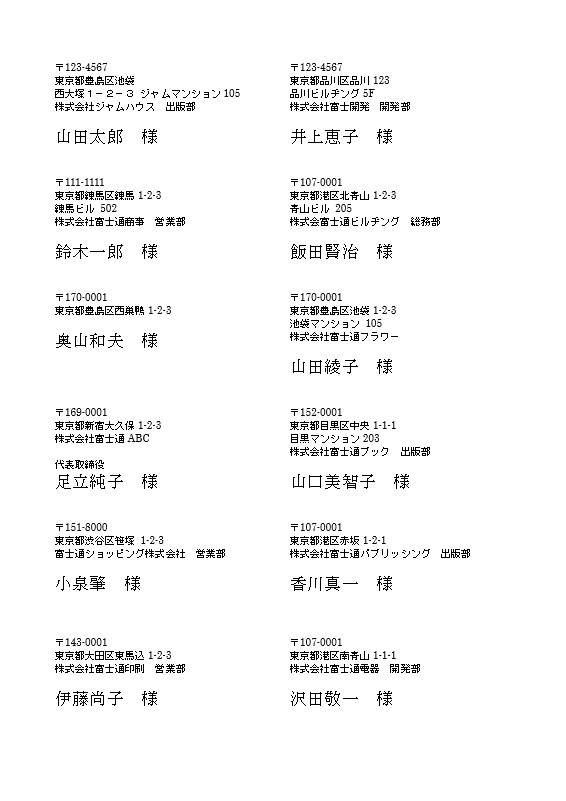
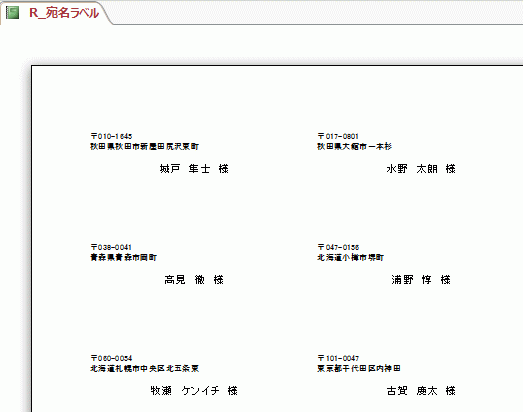
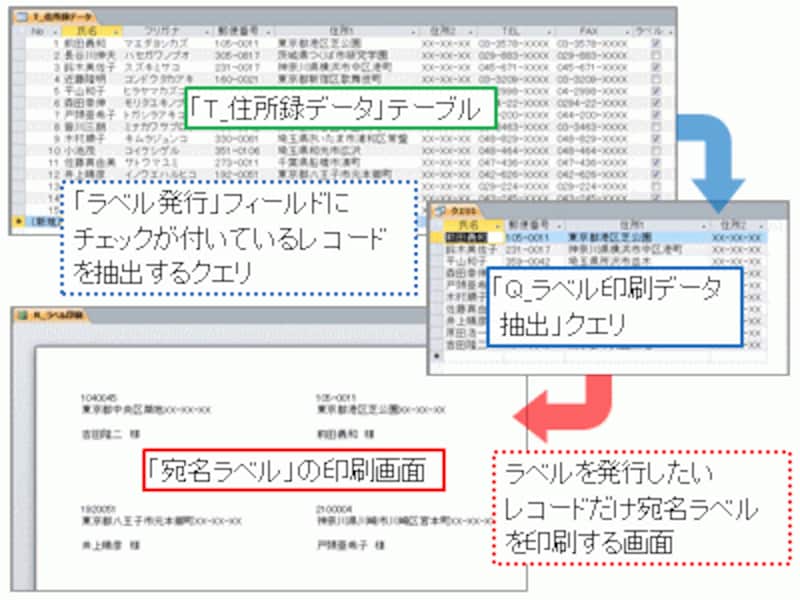
accessのレポートで住所を宛名ラベルに印刷する方法 できるネット

access基礎講座における宛名ラベル作成について

access フォームのウィンドウサイズ 閲覧ありがとうございます a okwave
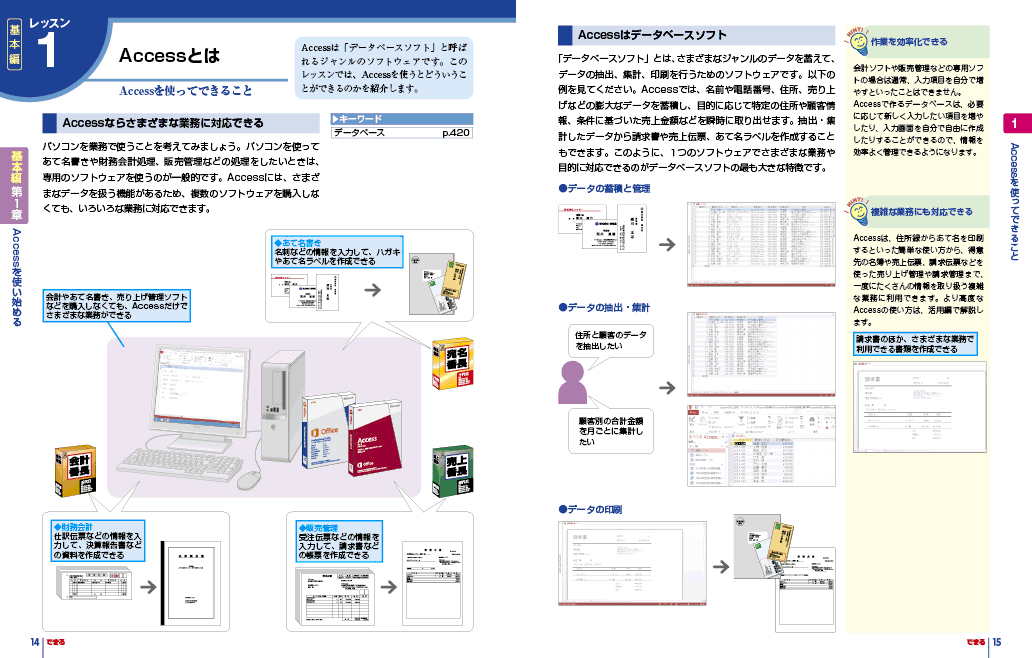
イーフロンティア
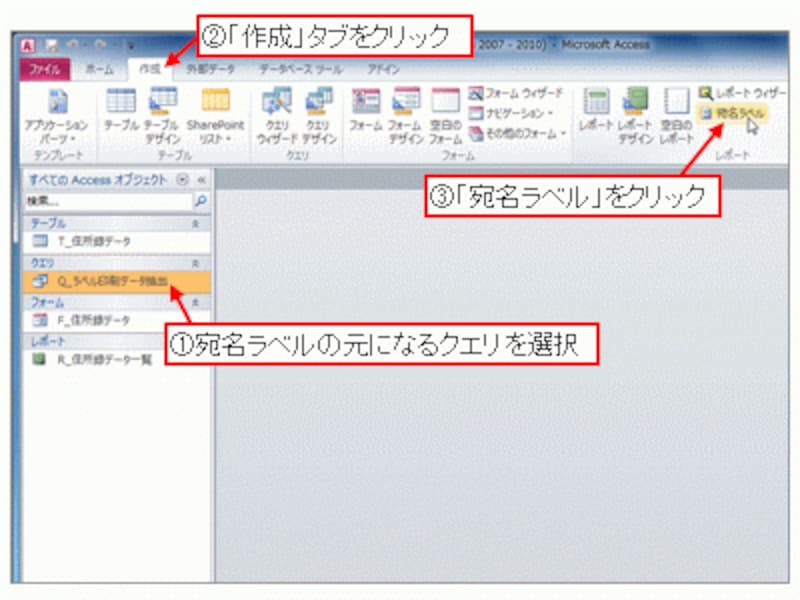
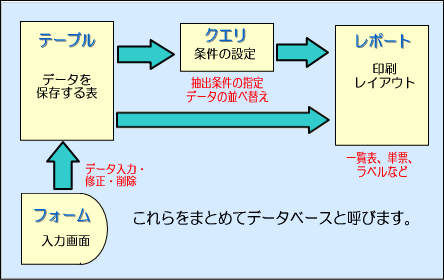
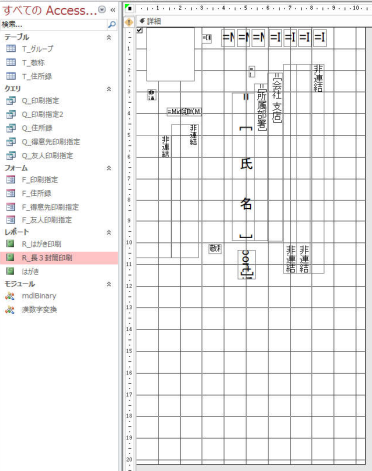
3 3 accessでレポートを作成する方法 アクセス access の使い方 all about
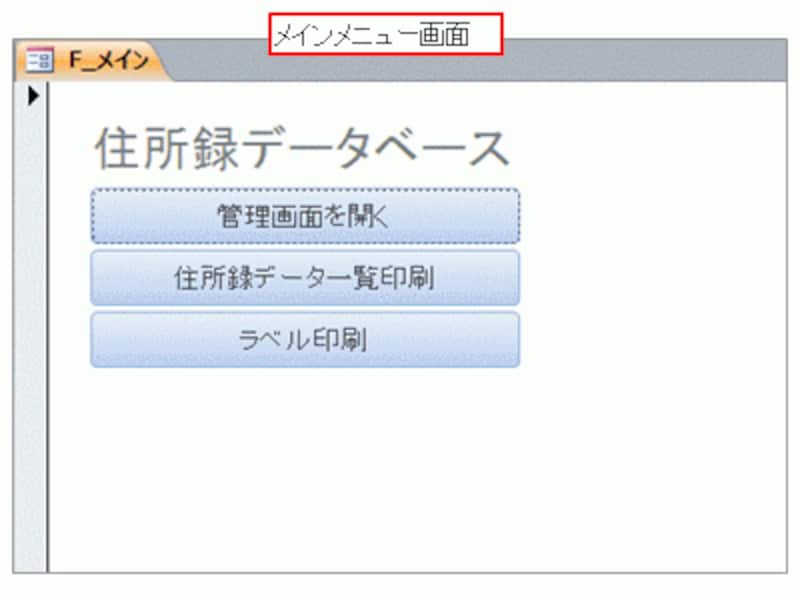
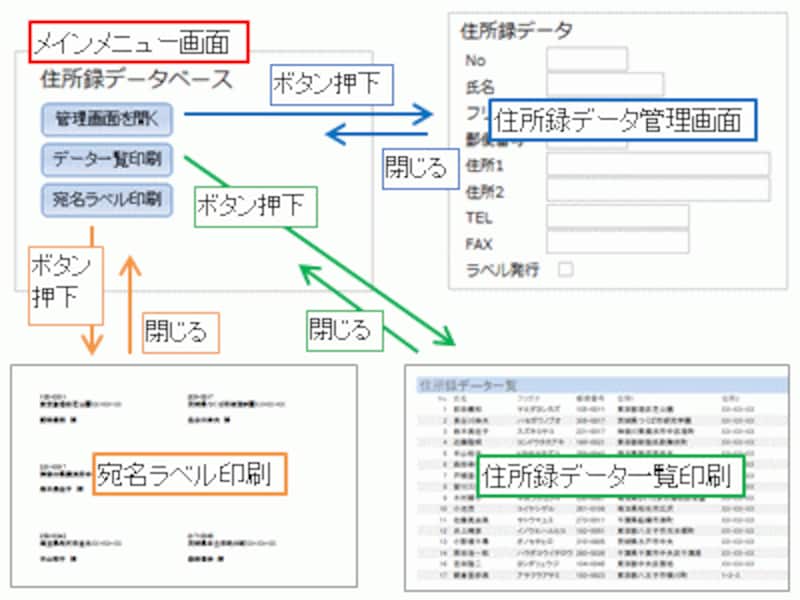
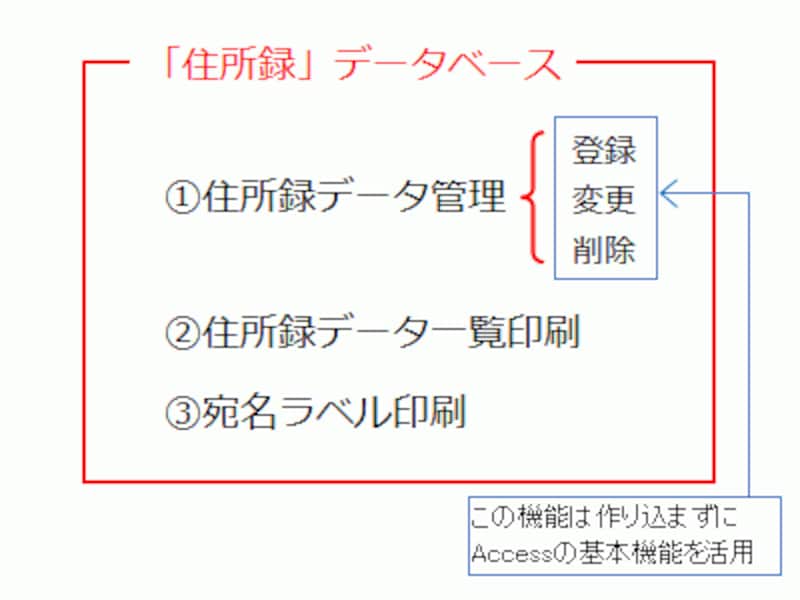
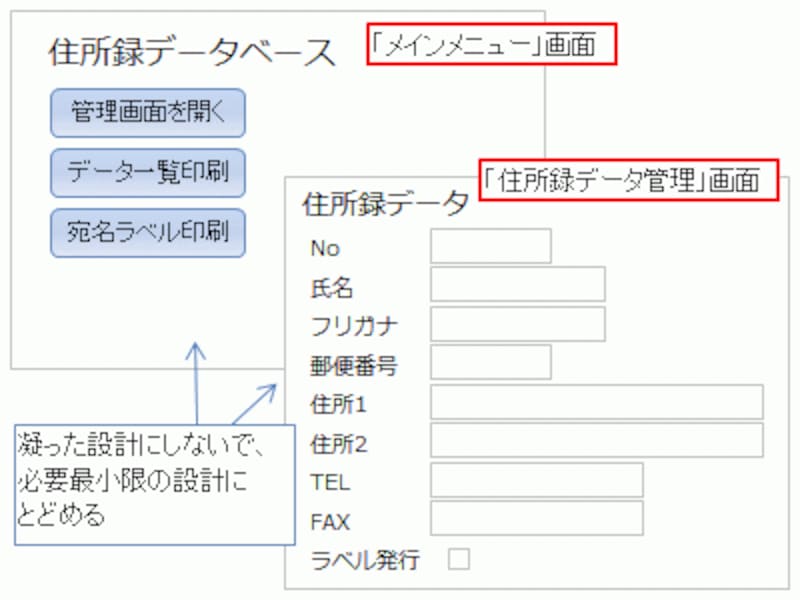
access メニュー画面 サンプル
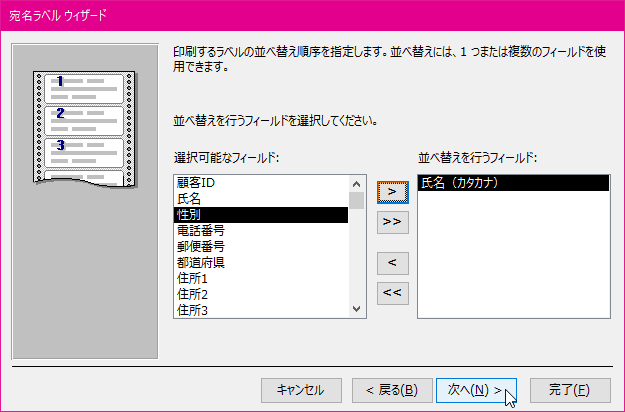
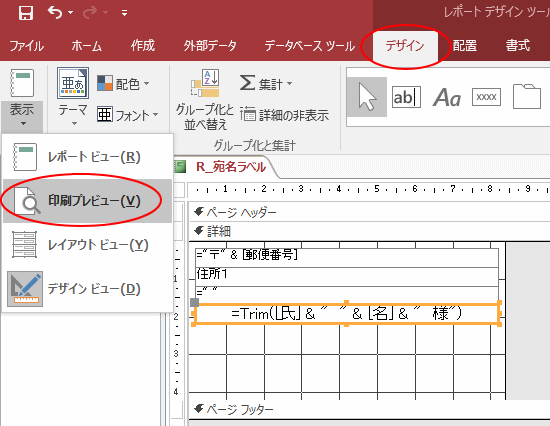
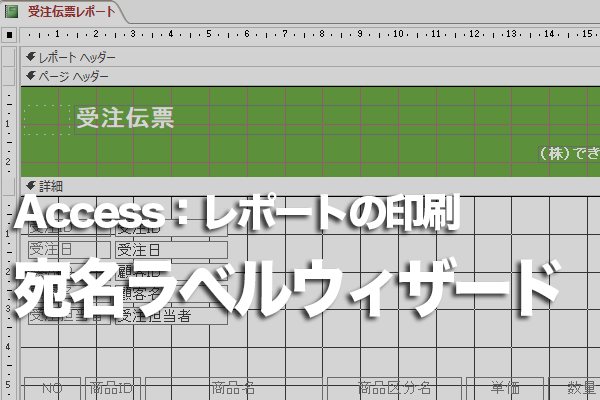
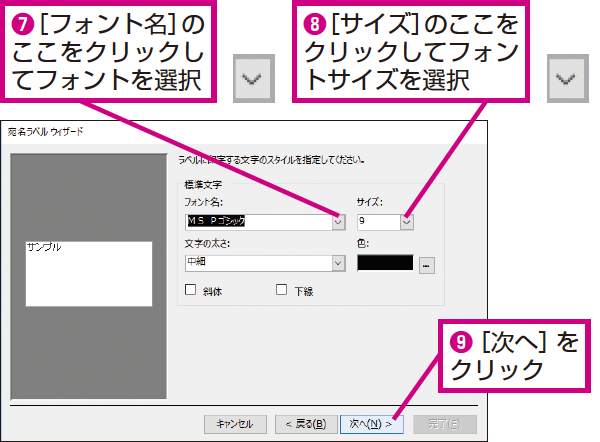
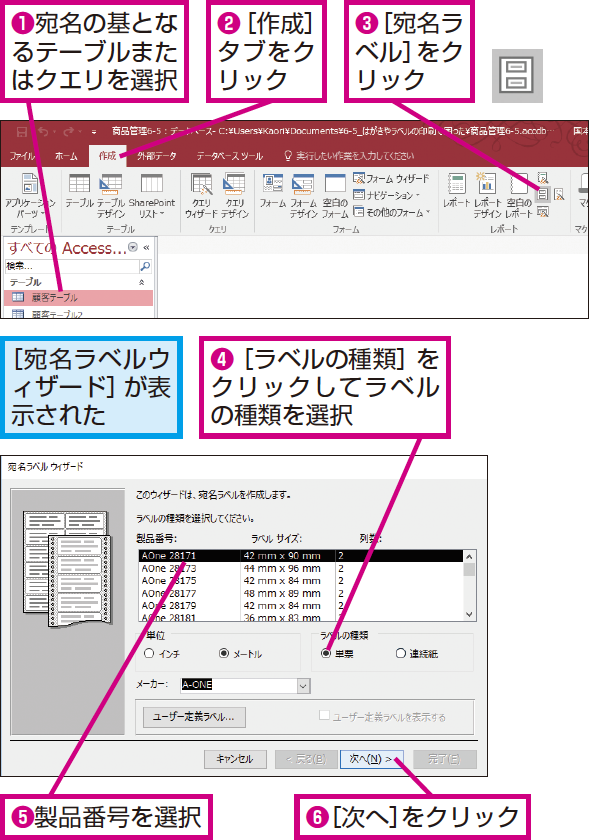
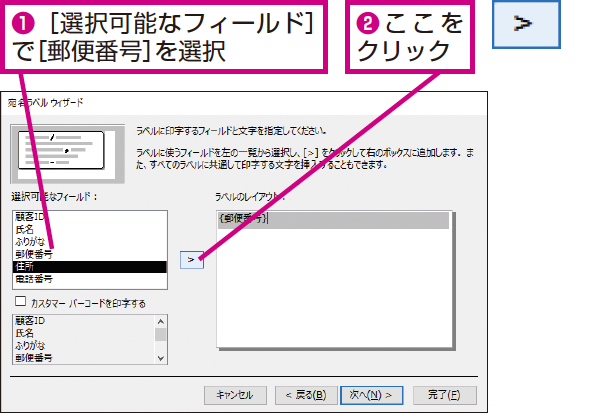
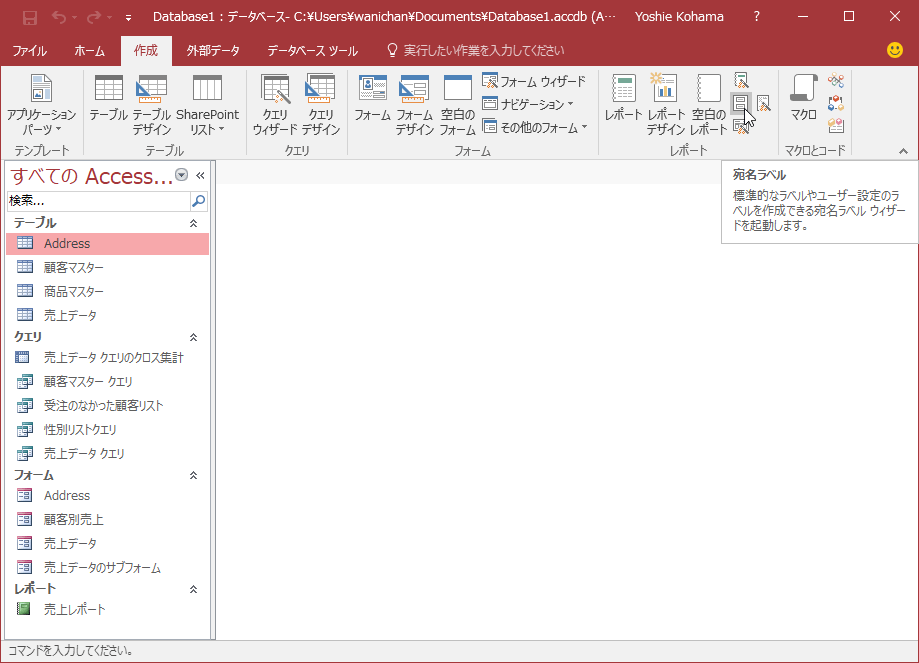
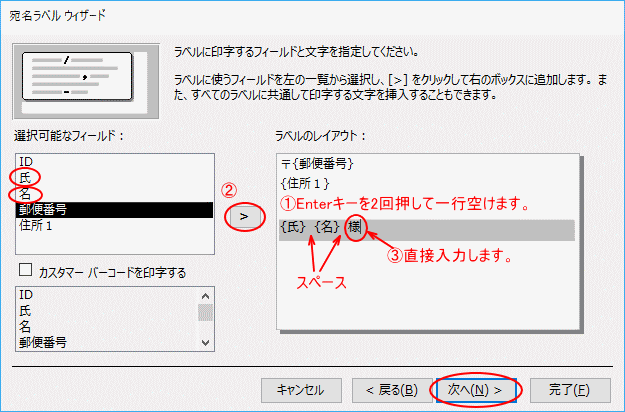
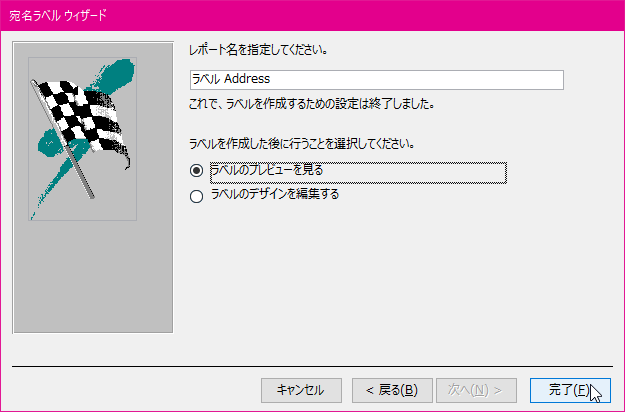
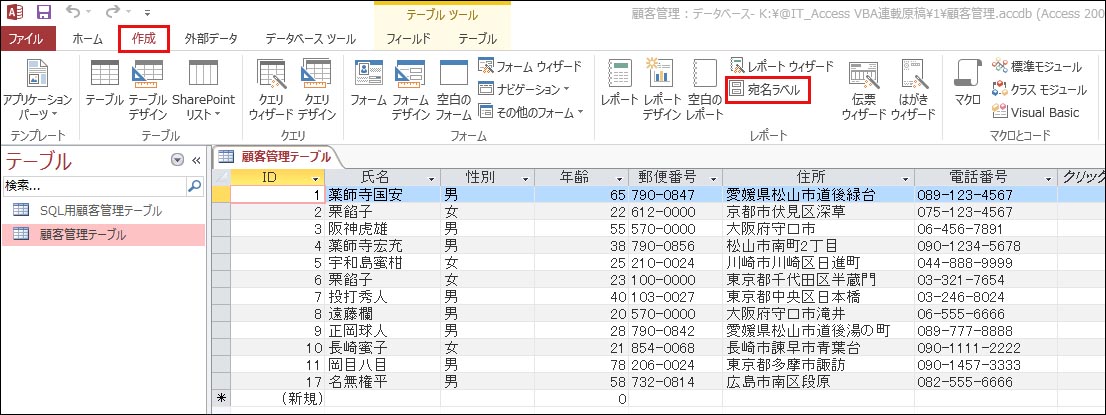
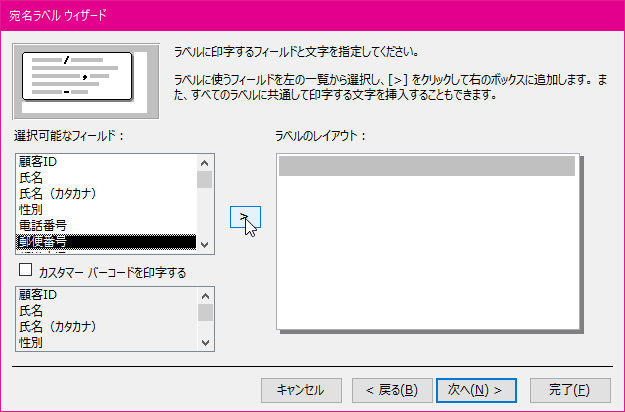
access 2016 宛名ラベルウィザードを使用してレポートを作成するには
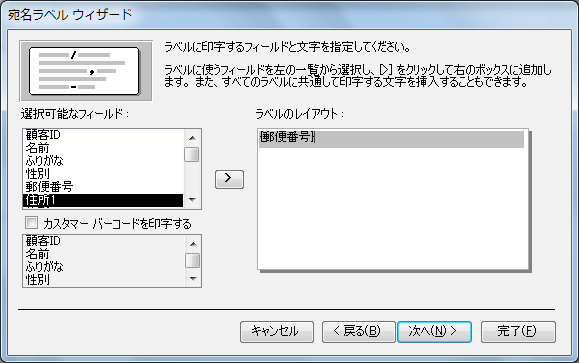
access 2010 宛名ラベルウィザードを使用してレポートを作成するには
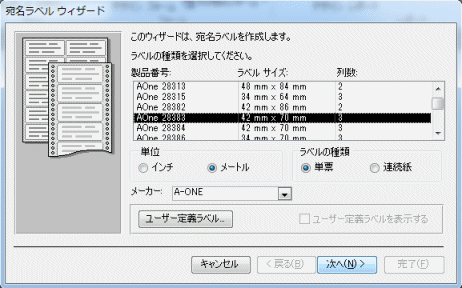
宛名ラベルを作成する access レポート
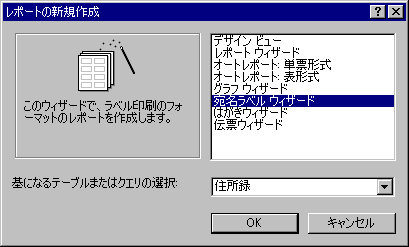
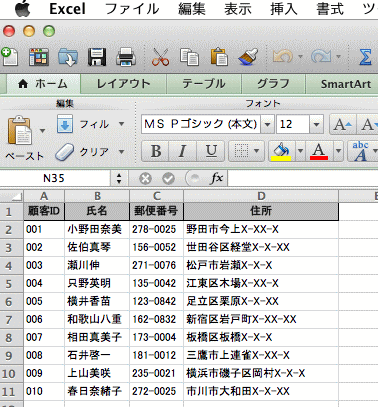
excel vba を学ぶなら moug モーグ 即効テクニック excelの住所録をラベル印刷する
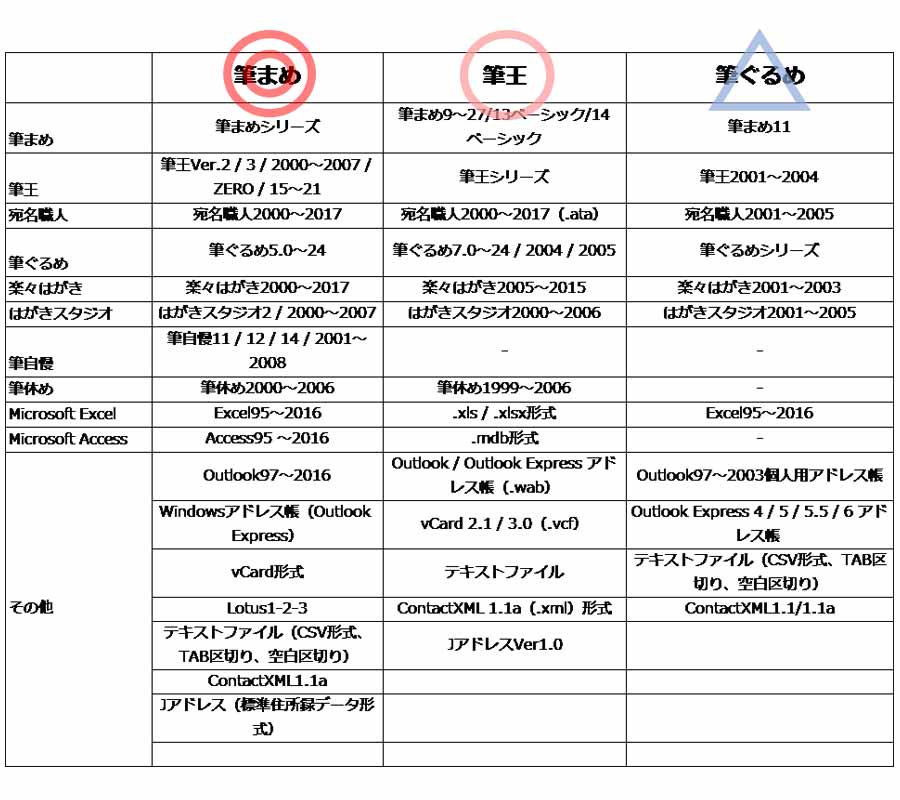
年賀状ソフトの使い勝手を徹底比較 筆まめ 筆王 筆ぐるめ 全部使ってみた 価格 comマガジン

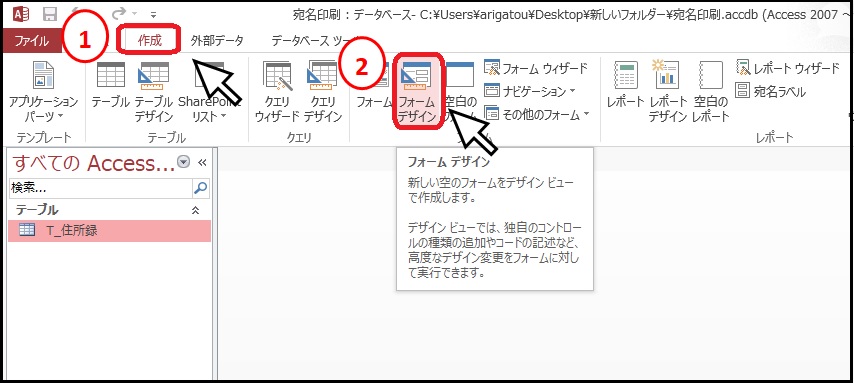
2 マクロ作成の準備 フォームの作成 1 ナビゲーションウインドウの l1 t 住所録 マクロ をクリックし 作成 タブ フォーム グループ フォーム をクリックします 2 デザイン タブ 表示 からフォームビューを選択します 下のデータを入力します 3 入力できたら ボタンを

パソコンスクール ソフトキャンパス
access フォーム デザイン 例
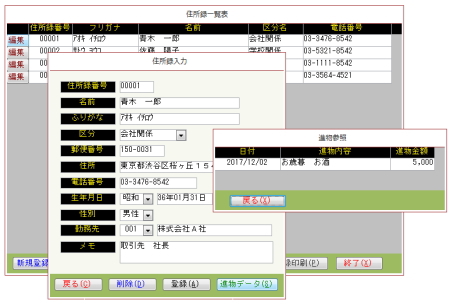
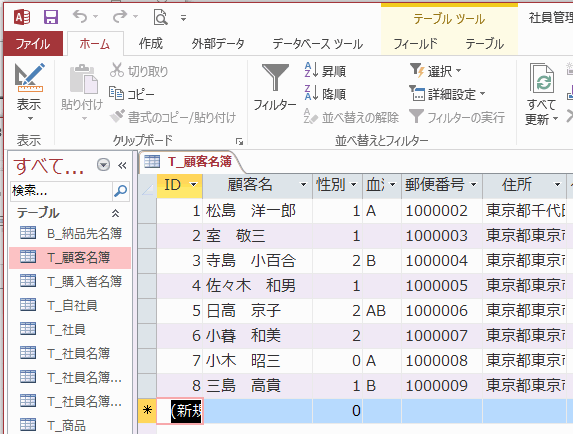
accessサンプルプログラム 住所録 前編 access実践入門next

差し込み印刷のための住所録の作り方 wordで年賀状 封筒 ラベル印刷に使える どこでもパソコン教室 四日市
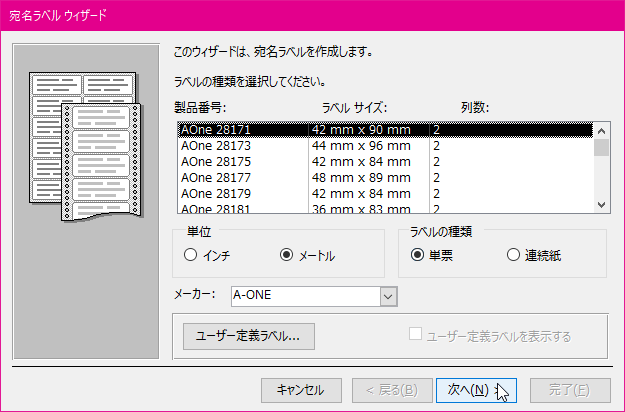
access 2016 宛名ラベルウィザードを使用してレポートを作成するには
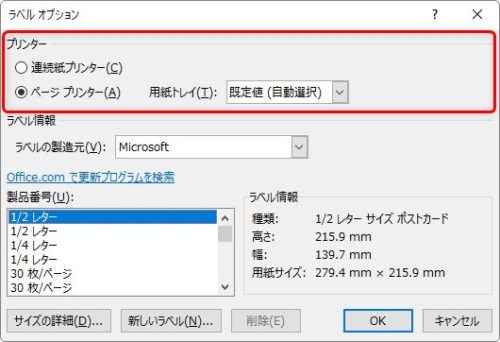
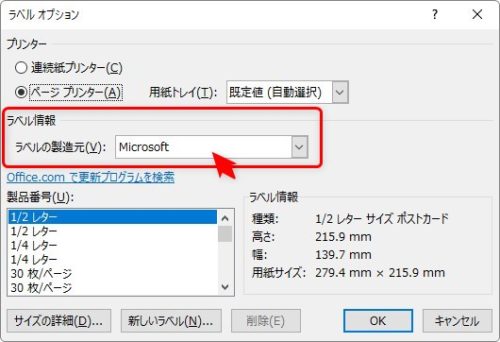
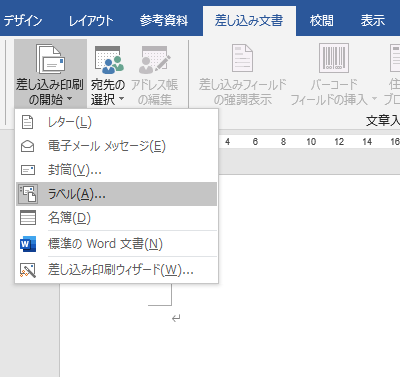
word ワード の差し込み印刷でラベルを作成する方法 prau プラウ office学習所
見やすい access フォーム
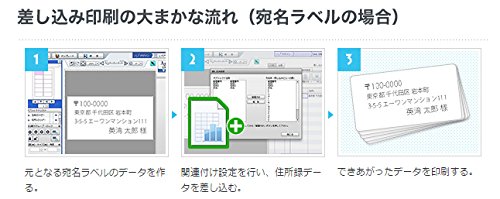
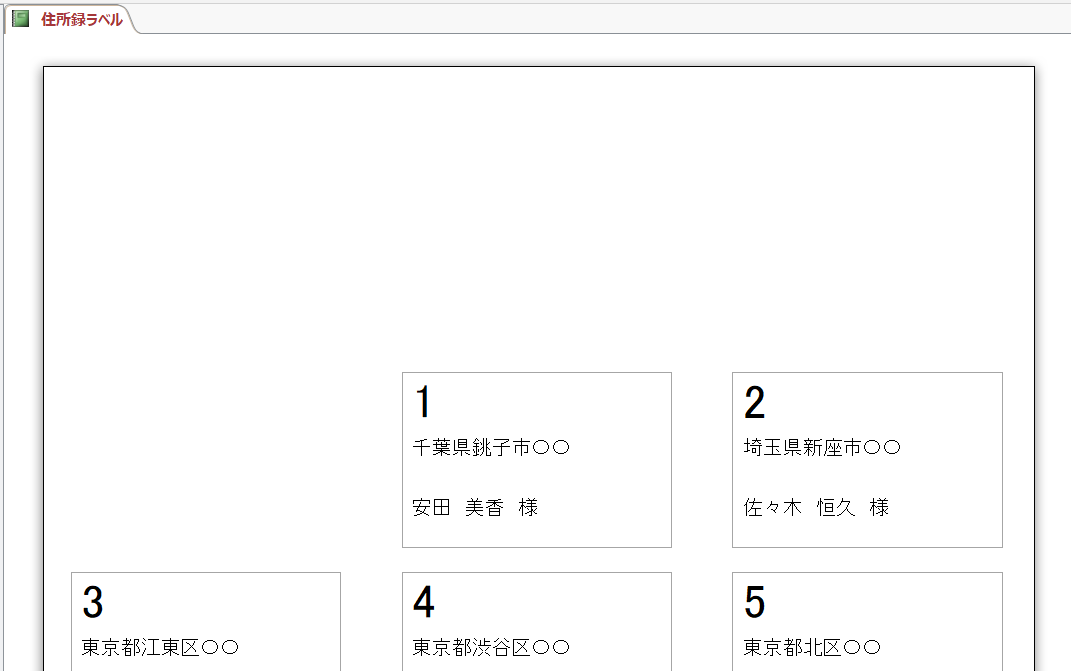
ラベルシールを途中から印刷する 旅馬

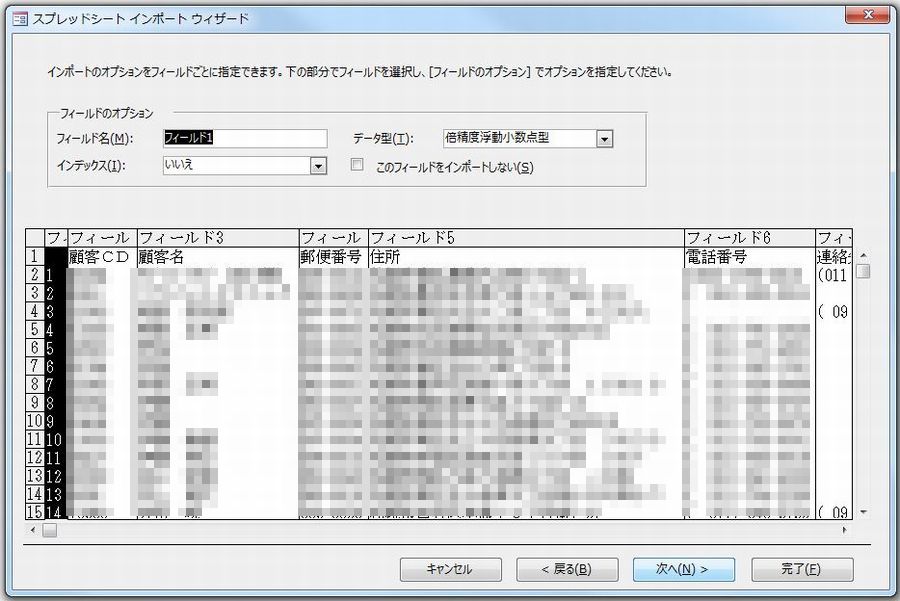
access と excel を接続する方法 はてなブログ