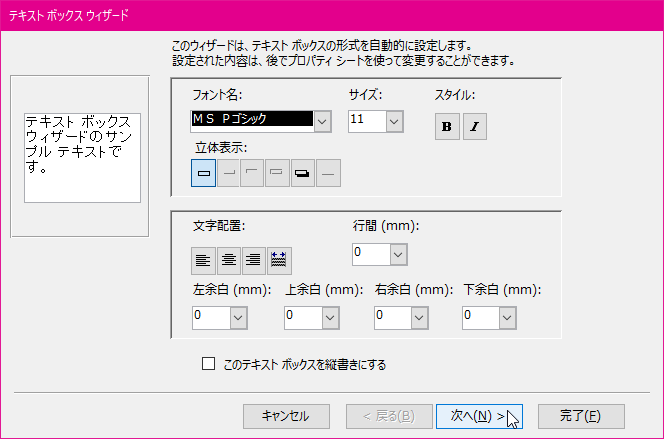
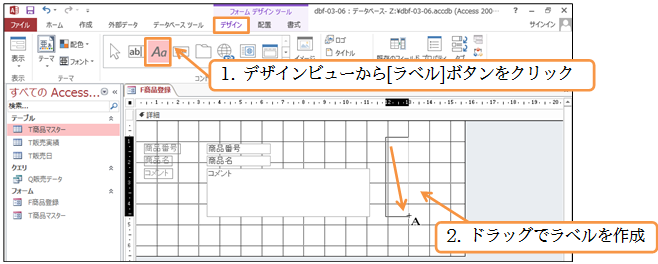
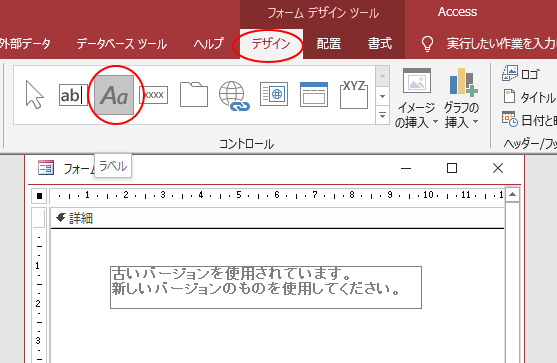
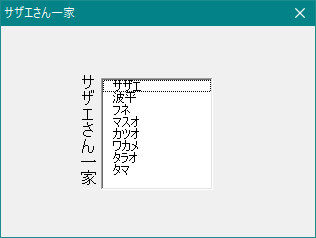
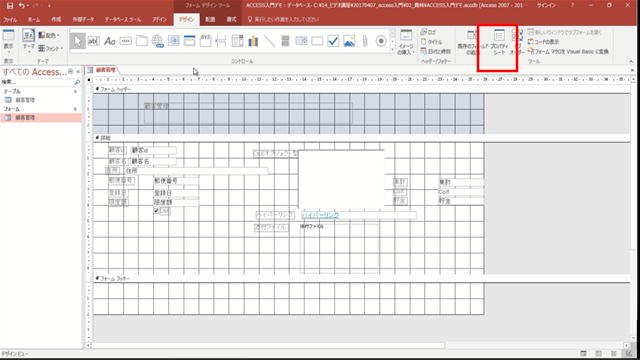
access フォーム ラベル縦書き
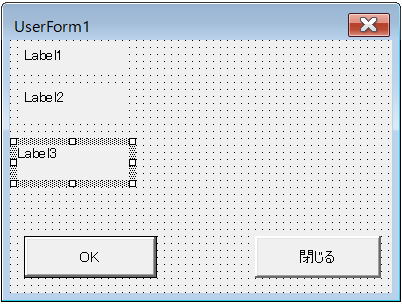
ラベルの追加 ユーザーフォーム入門
すぐに忘れる脳みそのためのメモ

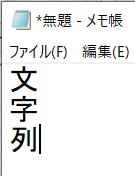
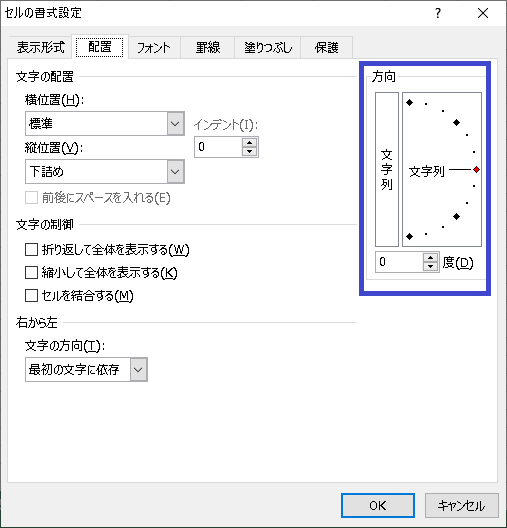
文字列を180度回転させて印刷する hatena chips
yahoo 知恵袋 yahoo japan
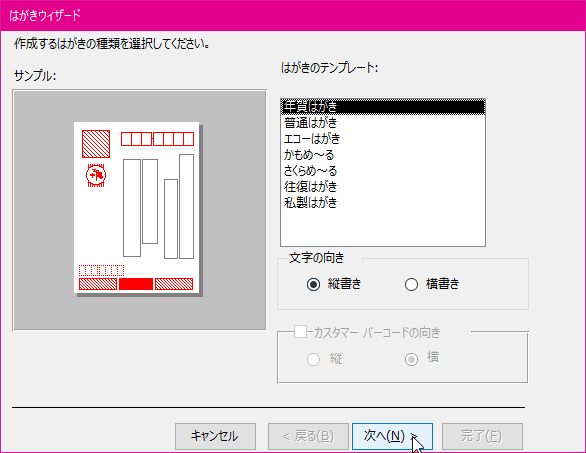
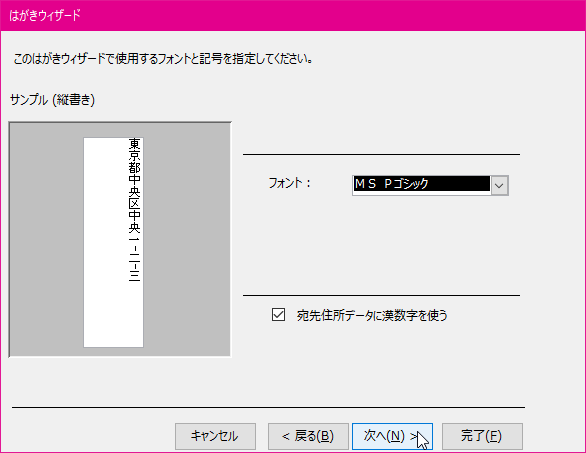
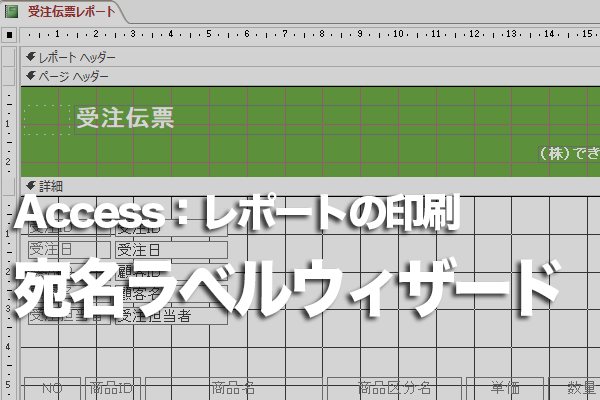
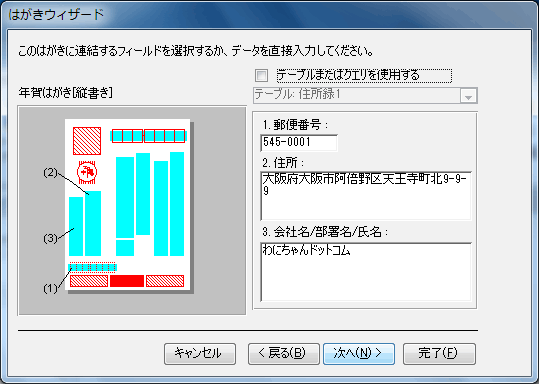
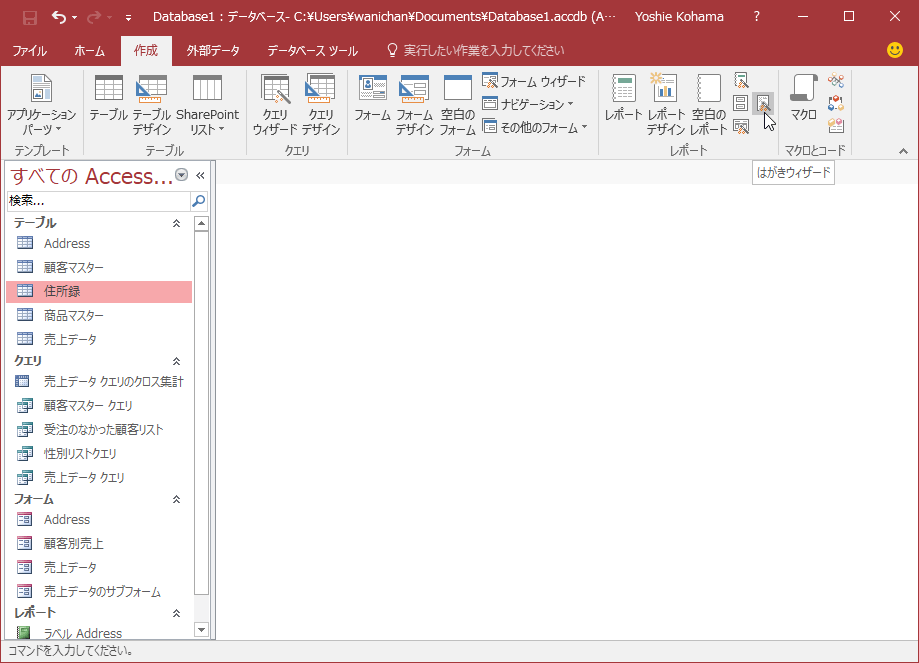
access 2016 はがきウィザードを使用してレポートを作成するには
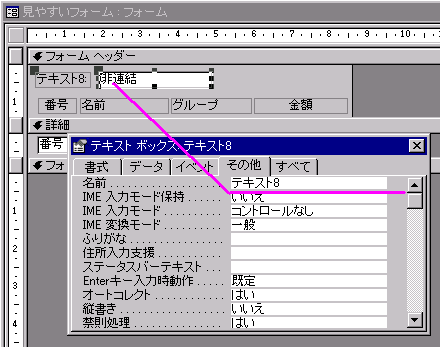
www mahoutsukaino com
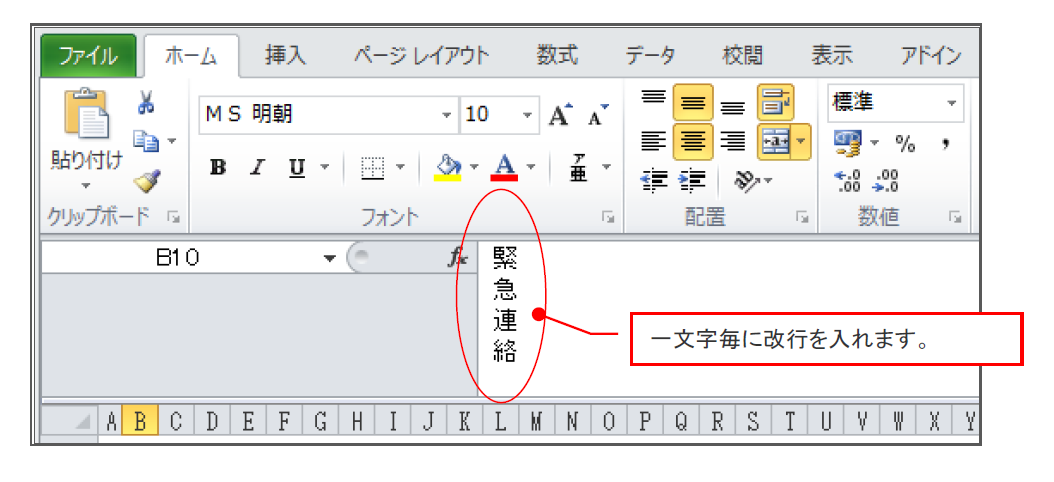
excelフォーム トラブルシューティング コラボフローサポート

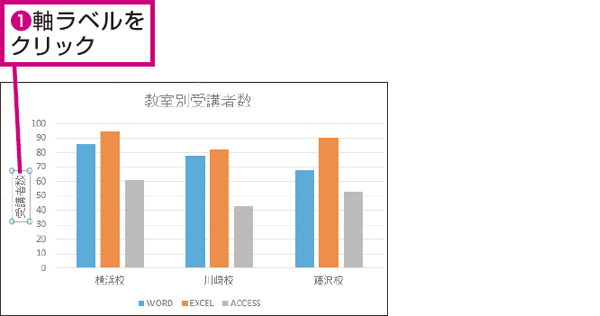
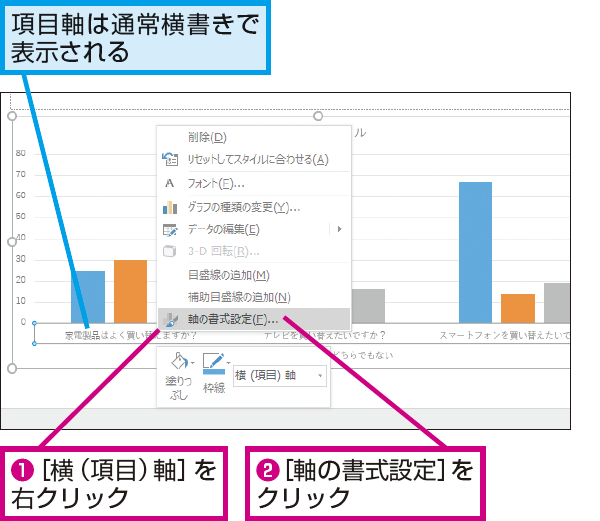
棒グラフ 横軸の縦書き2列にした項目名を上揃えにしたい excel2013 excel エクセル 教えて goo
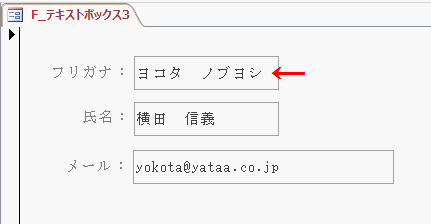
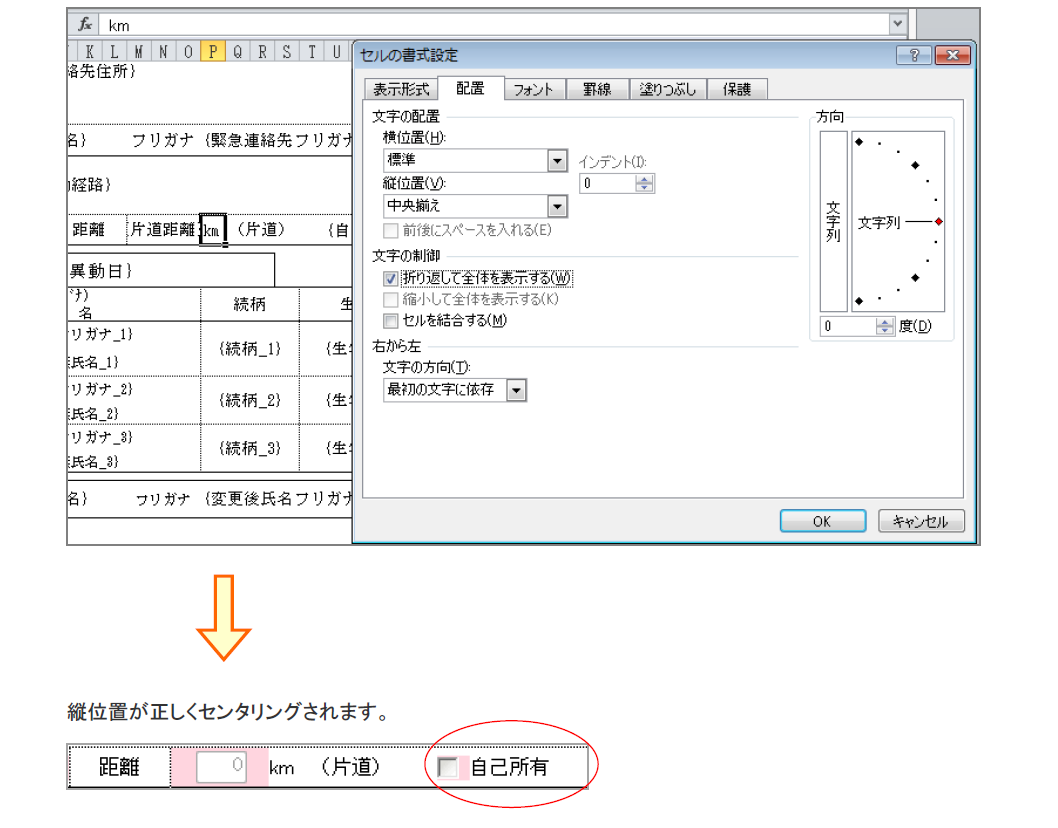
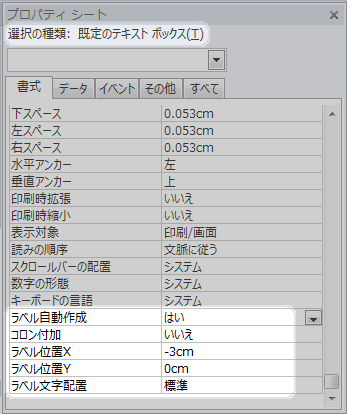
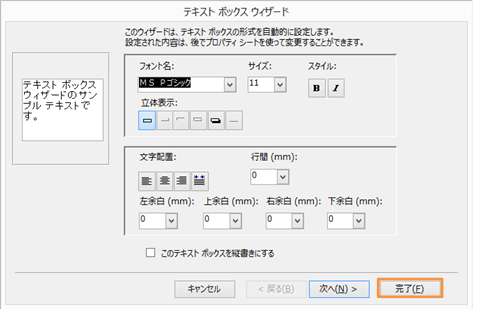
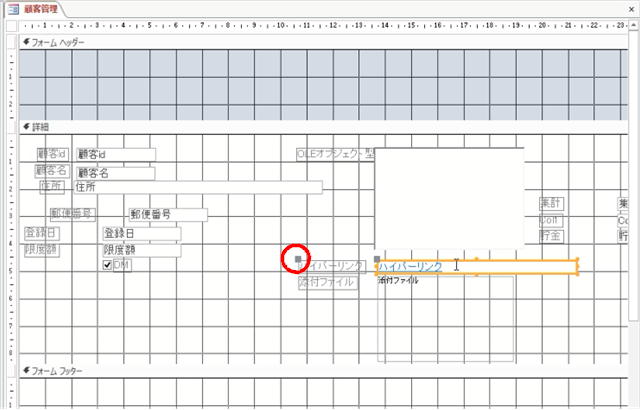
テキストボックスの文字位置を上下中央に配置する accessコントロール
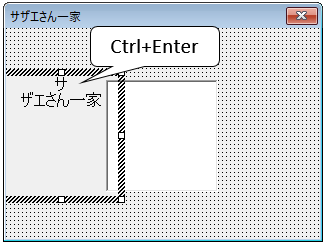
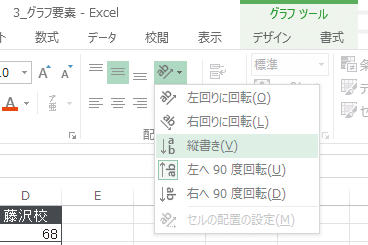
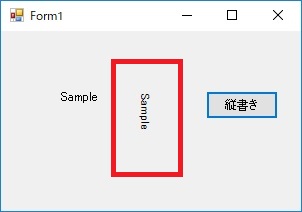
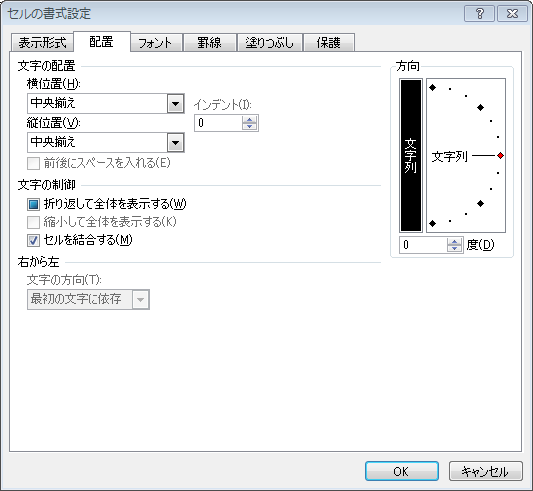
エクセル フォームのラベルのテキストを縦書きにする方法 excel vba excel

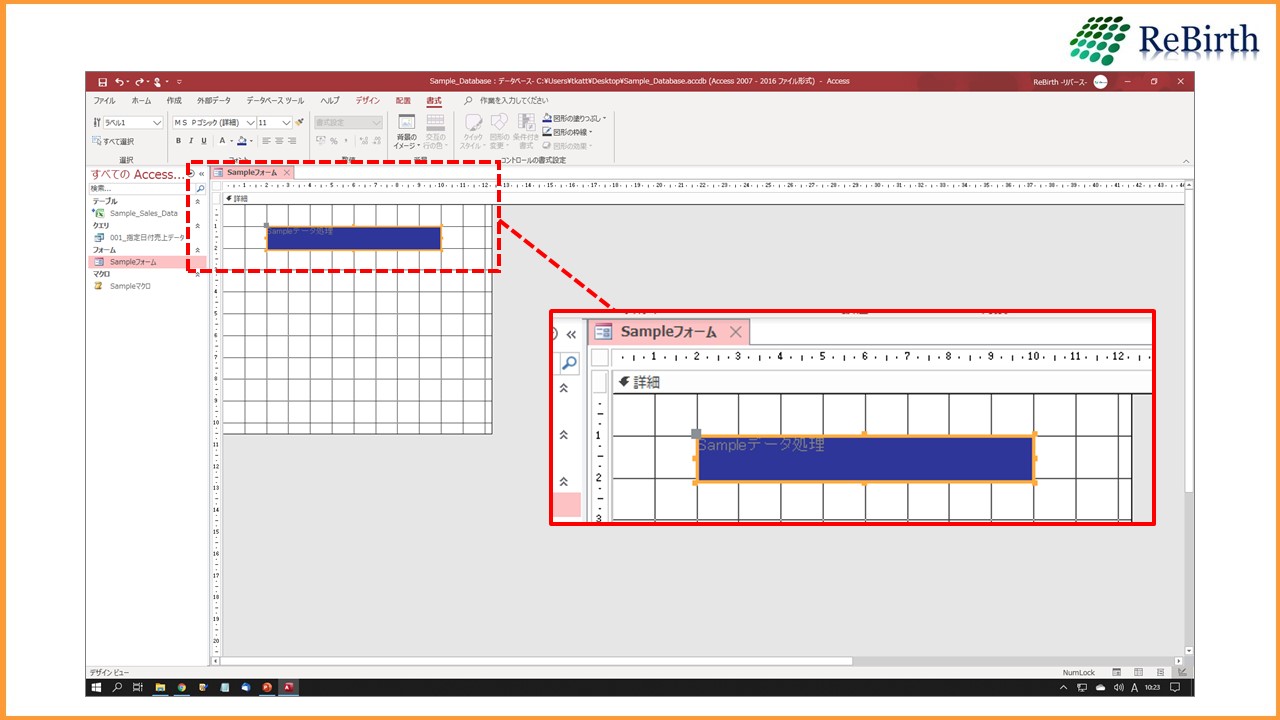
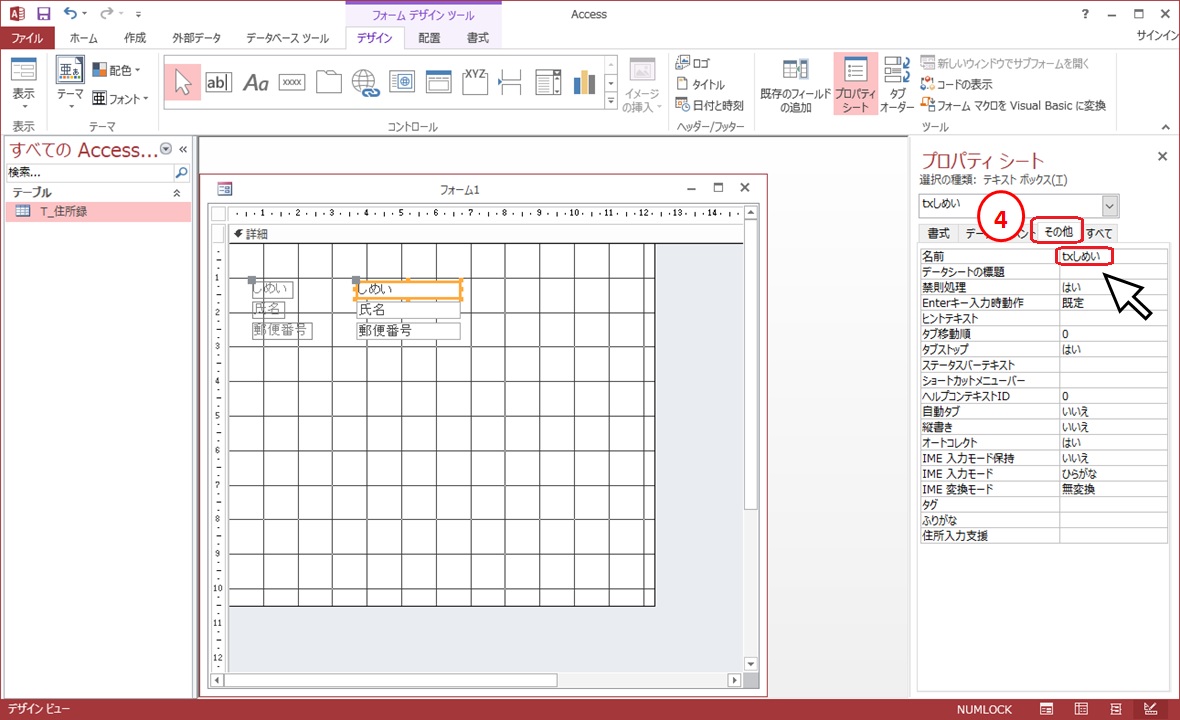
2 マクロ作成の準備 フォームの作成 1 ナビゲーションウインドウの l1 t 住所録 マクロ をクリックし 作成 タブ フォーム グループ フォーム をクリックします 2 デザイン タブ 表示 からフォームビューを選択します 下のデータを入力します 3 入力できたら ボタンを

accessの使い方 6月 2015
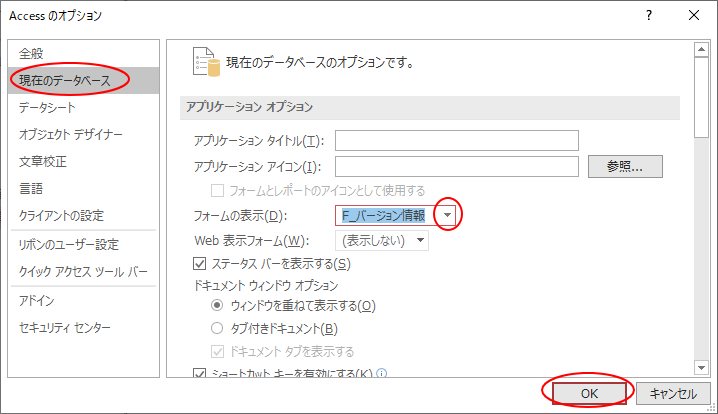
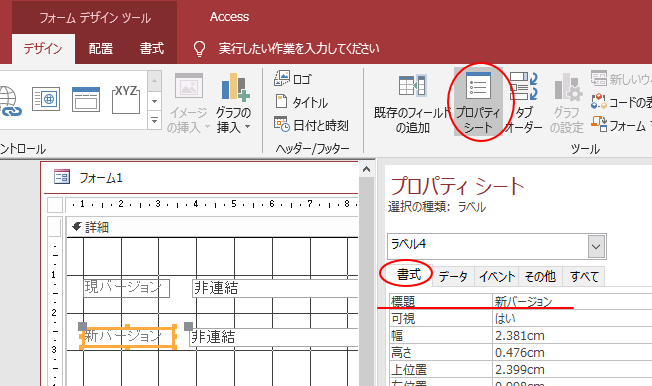
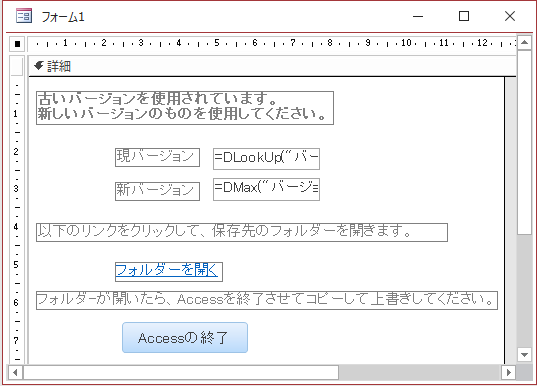
ファイルのバージョンが異なる場合はメッセージを表示して更新をお知らせ access 2019 初心者のためのoffice講座
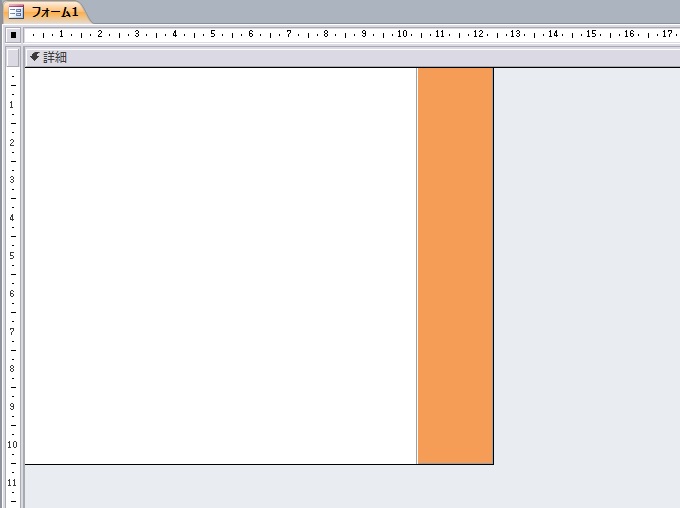
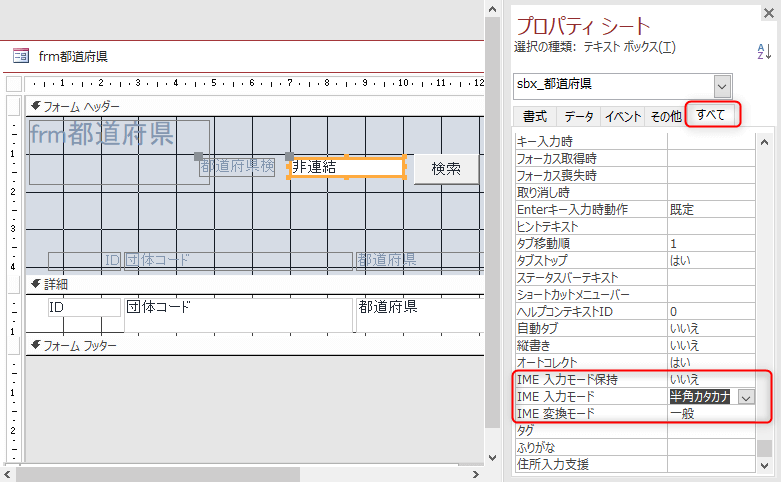
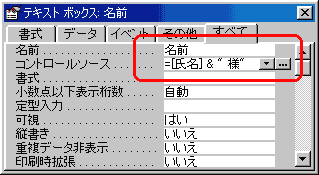
ms access 新規フォーム作成時に設定すべき初心者向けプロパティ項目 itエンジニアの備忘録的技術ブログ 仮

汎用性があるsql式を教えて欲しいです フラグ ナンバー 名前 カテゴリ okwave
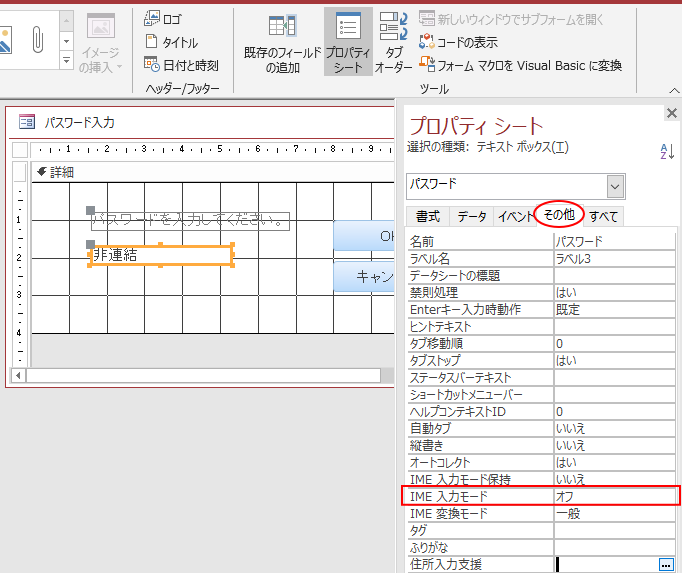
パスワードを入力してフォームを開くようにする access 2016 初心者のためのoffice講座
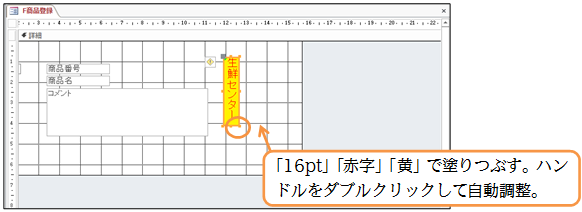
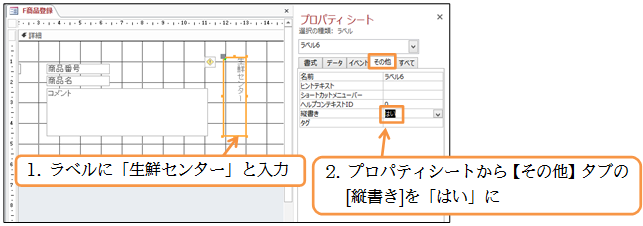
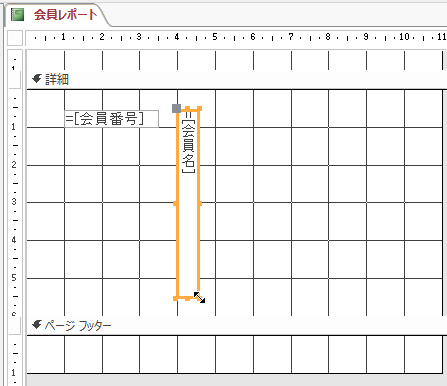
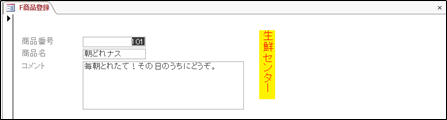
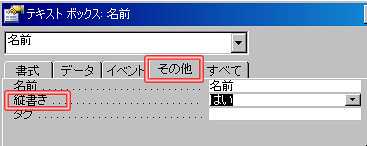
06 02 縦書きコントロール オンライン無料パソコン教室
封筒 書き方
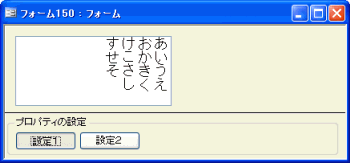
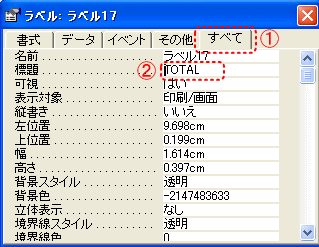
t sware フォーム コントロール プロパティ活用辞典 150 vertical

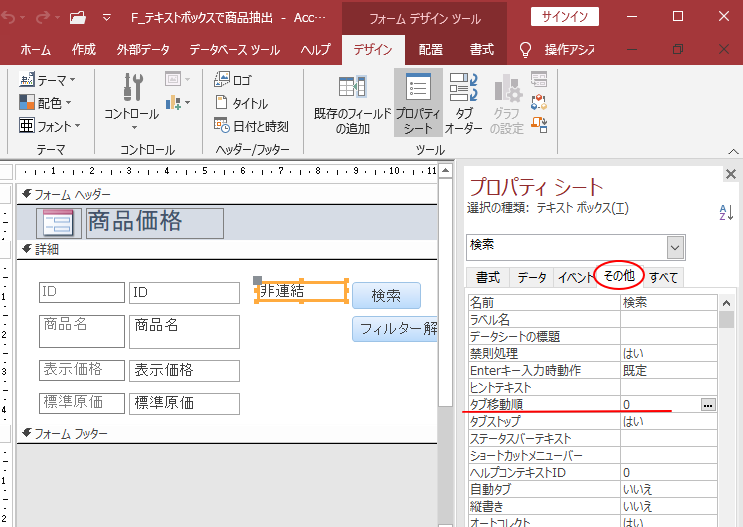
帳票フォームでレコード毎にテキストボックスの表示 非表示を切り換えたい hatena chips

レコードを横に展開する hatena chips
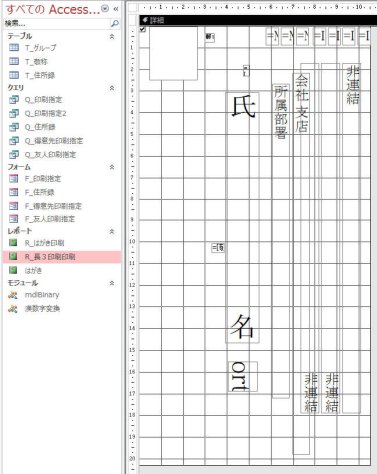
fanblogs jp
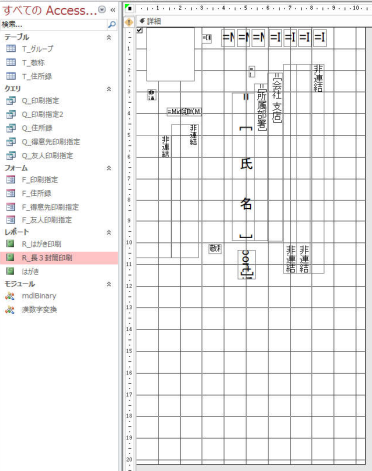
fanblogs jp

2 マクロ作成の準備 フォームの作成 1 ナビゲーションウインドウの l1 t 住所録 マクロ をクリックし 作成 タブ フォーム グループ フォーム をクリックします 2 デザイン タブ 表示 からフォームビューを選択します 下のデータを入力します 3 入力できたら ボタンを
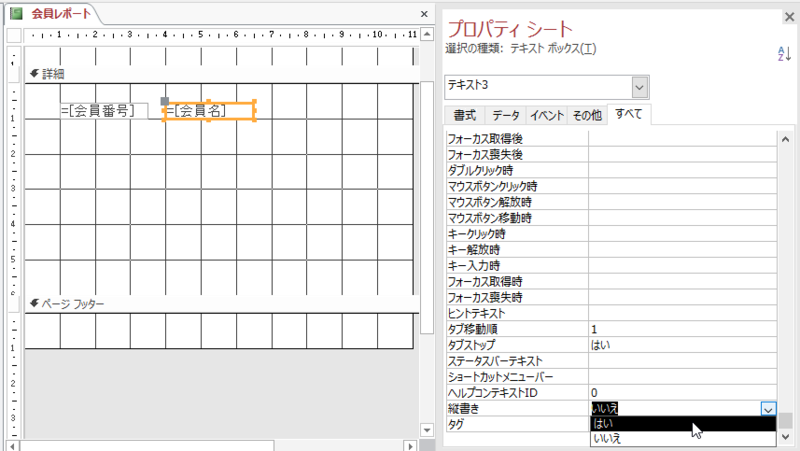
縦書きで表示する もう一度学ぶms access

excelの縦書きの文字間隔を詰める方法を教えて okwave
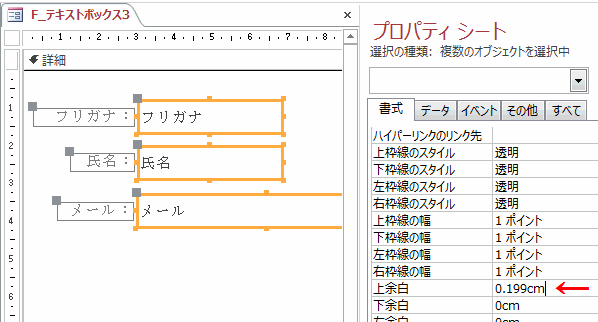
テキストボックスの文字位置を上下中央に配置する accessコントロール

外観の揃え方 マイクロソフトアクセス access 活用法

連結入力フォームのレイアウトを自由に設計したい hatena chips
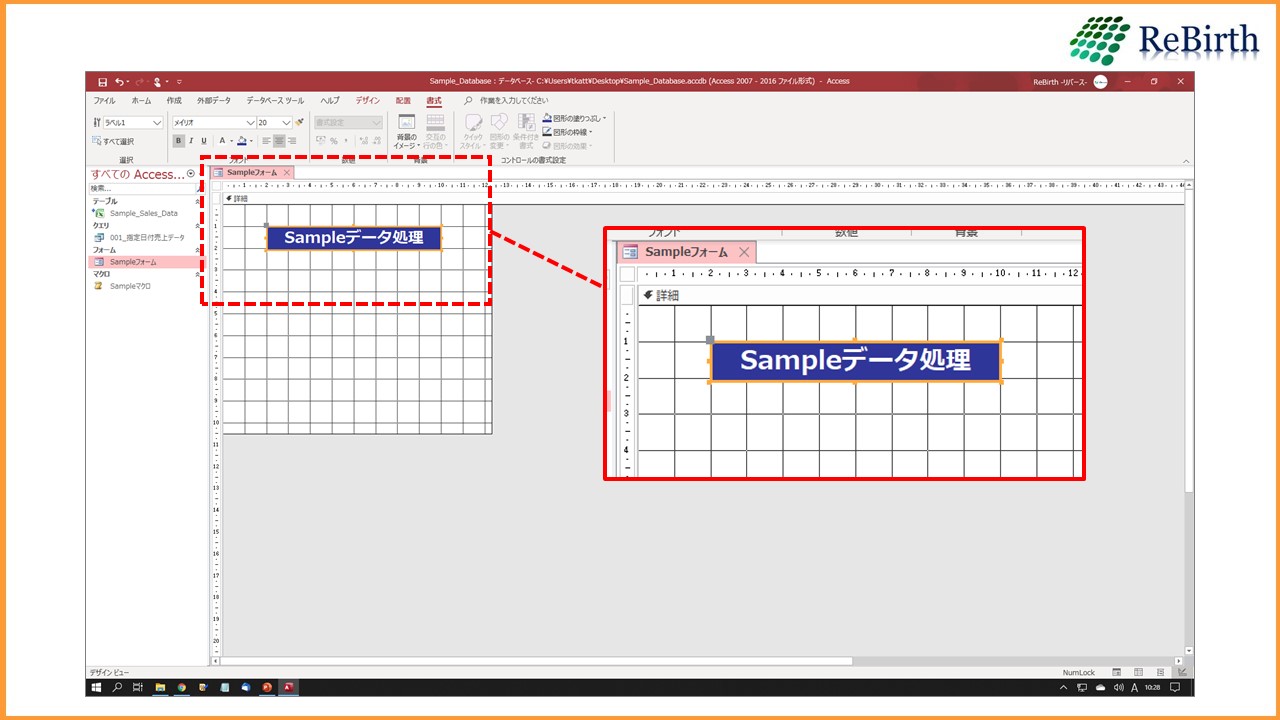
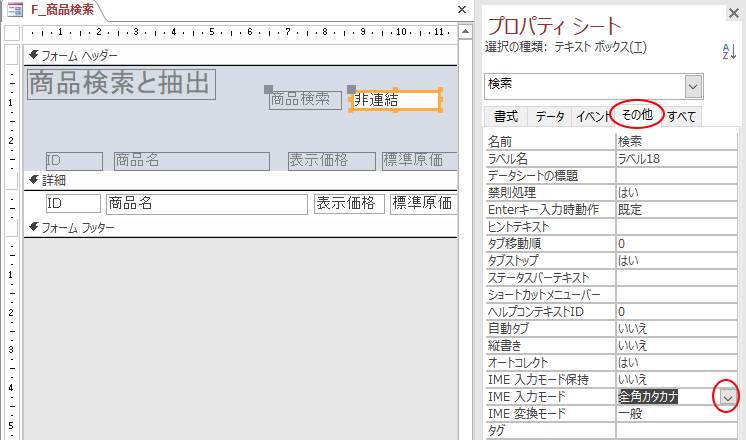
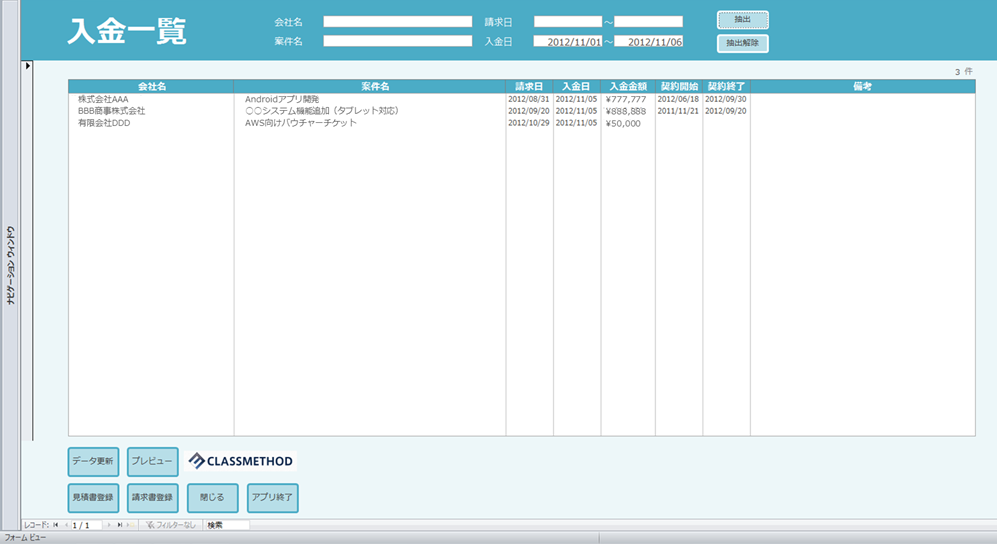
第8回 フォームを使って抽出条件変更する フォーム作成編 ワーキングテクニック ワクテク